> For the complete documentation index, see [llms.txt](https://docs.firescope.io/llms.txt). Markdown versions of documentation pages are available by appending `.md` to page URLs; this page is available as [Markdown](https://docs.firescope.io/roasting-machine/buja-smart.md).
# 부자로스터 스마트 가스 모델
### 유선 연결
#### 머신의 IP 주소 확인하기
1. 머신의 태블릿에서 톱니바퀴 모양 아이콘을 눌러 **설정** 페이지를 열어주세요.
2. **"WIFI"** 버튼을 눌러 WIFI 화면에 진입해 주세요.
3. 화면에 표시된 LAN2의 IP 주소를 확인해 주세요.
#### 네트워크 구성하기
1. 로스터기와 연결하려는 컴퓨터를 랜 케이블로 연결합니다.
2. 아래에 해당하는 운영체제의 네트워크를 설정해주세요.
{% tabs %}
{% tab title="Windows" %}
**Windows 7, 8**: 시작 → 제어판 → 네트워크 및 공유 센터 → 왼쪽 바 부분에 \[어댑터 설정 변경] 클릭
**Windows 10**: 시작 → 설정 아이콘 → 네트워크 및 인터넷 → 왼쪽 바 부분에 \[어댑터 설정 변경] 클릭
**Windows 11**: 하단 검색창에 \[제어판] 검색 → 네트워크 및 인터넷 밑에 네트워크 상태 및 작업 보기 → 왼쪽 바 부분에 \[어댑터 설정 변경] 클릭
1\. **로컬 영역 연결** 또는 **이더넷** 중 \[식별되지 않는 네트워크]로 되어있는 아이콘의 오른쪽을 클릭해 속성 메뉴에 들어갑니다.
2\. 로컬 영역 연결 속성 창에서 **Internet Protocol Version 4 (TCP/IPv4)**를 선택하고 **속성** 버튼을 눌러줍니다.

3\. 아래와 같이 뜬다면 로스터기의 IP 주소들 입력해주시면 됩니다.
{% endtab %}
{% tab title="Mac (신버전)" %}
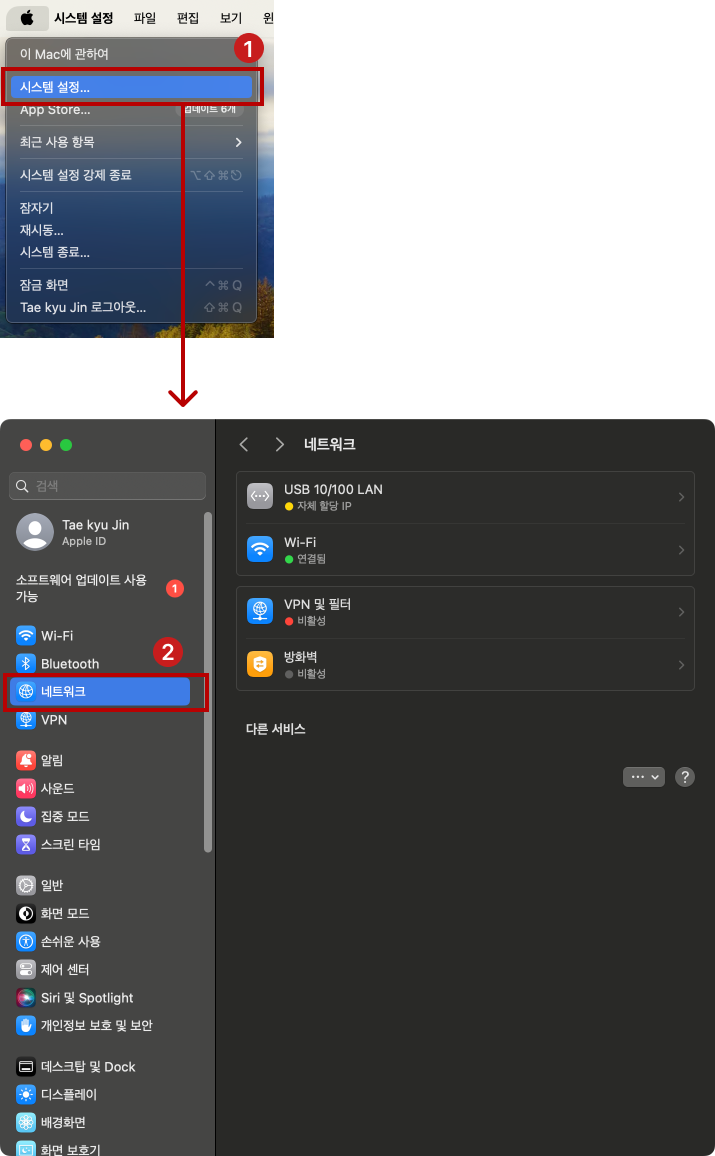
좌상단의 애플 아이콘 클릭 후 **시스템 설정**을 클릭합니다. 설정 창에서 왼쪽의 탭 중 **네트워크 탭**에 들어갑니다.
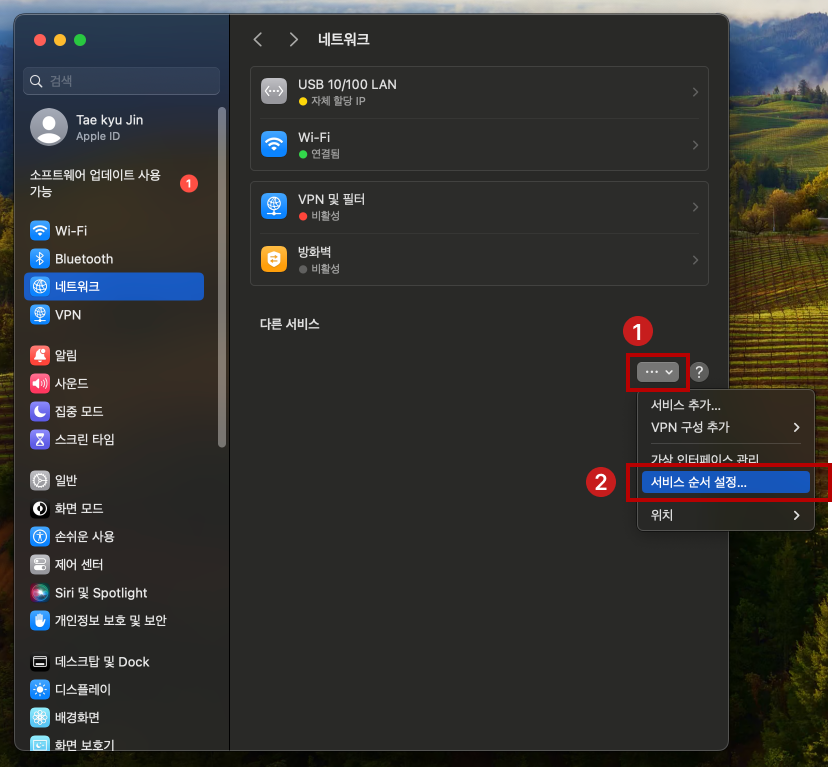
네트워크 탭에서 우측 하단의 **서비스 순서 설정** 버튼을 누릅니다.
Wi-Fi를 드래그하여 제일 상단에다 놓고 확인을 누릅니다.
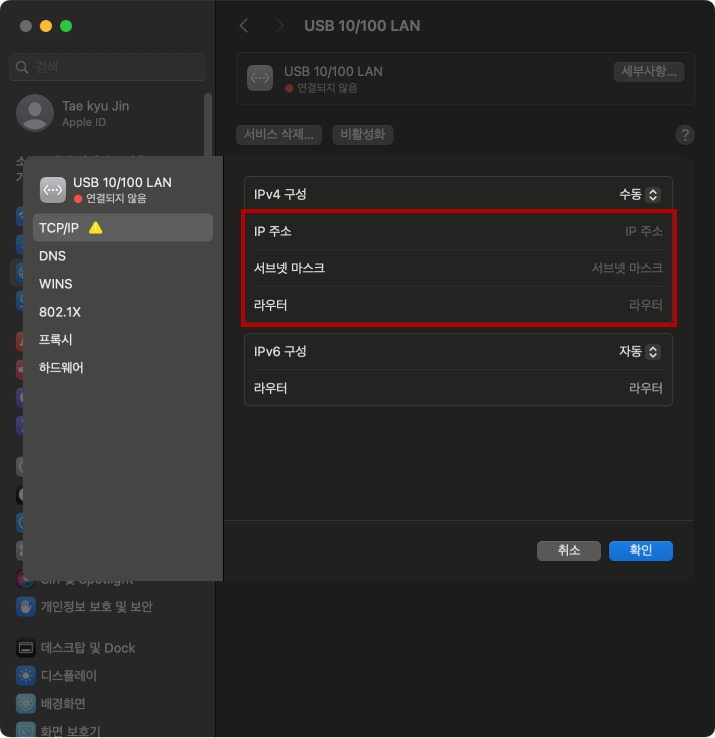
다시 네트워크 탭에서 USB 10/100 LAN 항목을 클릭하여 들어간 후 세부사항을 클릭합니다.
세부사항 편집창에서 왼쪽 탭 중 **TCP/IP**를 클릭하고 IPv4 구성을 **수동**으로 바꿔줍니다.
아래에서 표에서 연결하려는 모델에 맞는 IP주소, 서브넷 마스크를 채우고 확인을 누릅니다.
{% endtab %}
{% tab title="Mac (구버전)" %}
1. 좌상단의 애플 아이콘 클릭 후 **시스템 환경설정** 창을 엽니다. **시스템 환경설정** 창에서 네트워크 아이콘을 눌러 **네트워크** 창에 들어갑니다.
2. 아래 스크린샷과 같이 버튼을 누르고 **서비스 순서 설정** 버튼을 누릅니다.

3\. Wi-Fi를 드래그하여 제일 상단에다 놓고 확인을 누릅니다.

4\. 왼쪽에서 LAN 항목을 선택한 후 나오는 속성 중 **IPv4 구성**을 **수동**으로 선택해줍니다.

5\. 아래에서 표에서 연결하려는 모델에 맞는 IP주소, 서브넷 마스크, 라우터(기본 게이트웨이)를 채우고 적용을 누릅니다.
{% endtab %}
{% endtabs %}
| 네트워크 세팅용 IP | 서브넷 마스크 | 파이어스코프 IP |
| ------------- | ------------- | -------------- |
| 192.168.10.42 | 255.255.255.0 | 192.168.10.220 |
#### Firescope 앱에서 설정하기
1. 파이어스코프 앱 내 **로스팅 머신** 페이지로 진입해 주세요.
2. 우측 상단에 있는 **"생성"** 버튼을 클릭해 주세요.
3. 로스팅 머신 등록 창에서 머신의 별칭을 입력해 주세요.
4. 로스팅 머신의 용량을 입력해 주세요.
5. 프리셋 목록에서 "부자로스터 스마트 가스" 프리셋을 선택해주세요.
6. 머신의 태블릿에서 표시되는 IP 값을 입력해 주세요.
7. 하단의 **"확인"** 버튼을 눌러 설정을 완료해 주세요.
위의 설정 과정이 어려우시거나 문제가 발생하는 경우, 머신의 IP 주소 사진을 캡처한 뒤 이 [링크](https://firescope.channel.io/home)를 통해 문의해 주세요.


.PNG?alt=media&token=1518d87b-22ce-4d53-bb2c-1b7781140a40)